
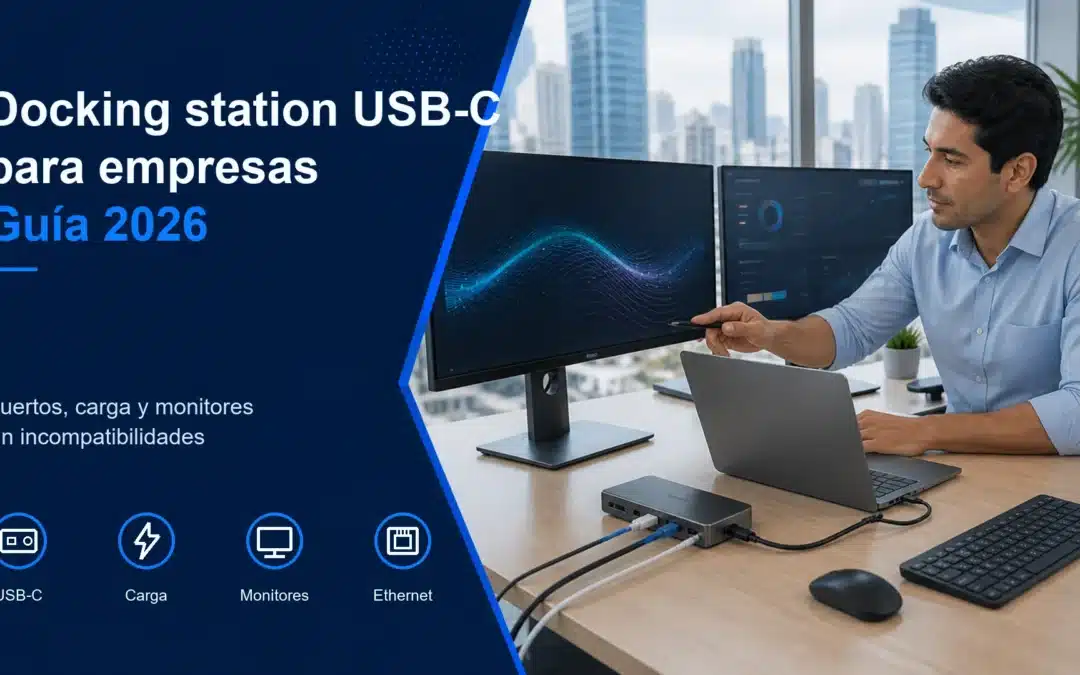
Para elegir una docking station USB-C para empresas, primero verifique las capacidades del puerto de cada laptop y después defina monitores, potencia de carga, red y periféricos. Que el conector tenga forma USB-C no significa automáticamente que transporte video, cargue el equipo o sea compatible con Thunderbolt. Una matriz de compatibilidad evita compras que funcionan solo parcialmente.
En una oficina híbrida, un dock permite conectar con un solo cable monitor, teclado, mouse, red, audio, almacenamiento y energía. Esto reduce tiempo de instalación y desorden, pero también crea un punto común de falla. La selección debe equilibrar compatibilidad, administración, garantía y disponibilidad de reemplazo.
USB-C describe el conector, no todas sus funciones
USB-C es reversible y compacto, pero el puerto puede admitir distintas velocidades y modos. Algunos puertos transmiten solo datos; otros añaden DisplayPort Alt Mode, USB Power Delivery, USB4 o Thunderbolt. Revise el manual del fabricante, la ficha del modelo exacto y los símbolos junto al puerto.
USB-IF publica guías de identificación y lenguaje para USB Type-C. La documentación ayuda a interpretar velocidad y potencia certificadas, pero la validación final debe hacerse con la combinación concreta de laptop, dock, cable, firmware y monitores.
No se base únicamente en un anuncio que diga “universal”. En flotas mixtas pueden cambiar funciones como encendido desde el botón, dirección MAC, carga, cantidad de pantallas o actualización de firmware.
Puertos y conectividad que necesita una oficina
Liste todos los dispositivos por perfil antes de seleccionar. Un puesto administrativo puede necesitar dos monitores Full HD, teclado, mouse, audífonos y red. Un creador de contenido puede requerir monitor de alta resolución, almacenamiento rápido y lector de tarjetas. Una sala de reuniones añade cámara, micrófono y pantalla.
| Conexión | Uso empresarial | Qué confirmar |
|---|---|---|
| HDMI o DisplayPort | Uno o más monitores | Resolución, frecuencia y cantidad simultánea |
| USB-A | Teclado, mouse, impresora y accesorios | Número, velocidad y potencia |
| USB-C | Datos, pantalla o dispositivo adicional | Capacidad real de cada puerto |
| Ethernet | Red cableada estable | 1 GbE o superior, drivers y gestión MAC |
| Audio | Audífonos, parlantes o headset | Entrada, salida y compatibilidad |
| Lector SD | Fotografía, video o transferencia | Formato y velocidad |
Para completar estaciones de trabajo, revise opciones de monitores y periféricos para empresas y solicite una prueba conjunta.
Potencia de carga: no todos los watts llegan a la laptop
Compare el cargador original con la potencia que el dock puede entregar al equipo anfitrión. Un dock anunciado con una fuente de 130 W puede reservar parte para sus propios puertos y entregar menos a la laptop. Si el equipo exige más potencia, podría cargar lentamente, mostrar una advertencia o reducir rendimiento bajo carga.
El cable también tiene límites. Use el cable incluido o uno certificado para la potencia y velocidad necesarias. Un cable que sirve para cargar un teléfono puede no transportar video ni soportar la energía de una laptop empresarial.
- Potencia del adaptador incluido con la laptop.
- Potencia máxima que acepta el puerto USB-C o Thunderbolt.
- Potencia que el dock entrega al host, no solo la de su fuente.
- Consumo de dispositivos alimentados desde el dock.
- Certificación y longitud del cable entre dock y laptop.
Monitores: resolución, frecuencia y cantidad
Defina la combinación exacta: por ejemplo, dos pantallas Full HD a 60 Hz o una 4K a 60 Hz. La capacidad depende del dock y del puerto, pero también de la GPU, sistema operativo, controladores y tecnología empleada. Un resultado compatible en Windows puede variar en otro sistema.
Distinga soluciones que usan modos de video nativos de las que requieren controladores como DisplayLink. Estas últimas pueden ampliar compatibilidad, pero añaden software y consideraciones de rendimiento, seguridad y soporte. Pruebe videollamadas, reproducción, aplicaciones gráficas y suspensión.
Incluya cables HDMI o DisplayPort adecuados y confirme longitud. Si la empresa estandariza monitores y resolución, soporte resolverá más rápido y mantendrá menos adaptadores.
Ethernet, seguridad y administración
Una conexión Gigabit Ethernet es habitual para escritorios, salas y tareas sensibles a estabilidad. En entornos administrados, pregunte por pass-through de dirección MAC, PXE boot, Wake-on-LAN y compatibilidad con herramientas corporativas. Estas funciones pueden depender de modelos específicos de laptop y dock.
Los docks también reciben actualizaciones de firmware. Defina quién las evalúa y despliega, y mantenga inventario de modelo, serie y versión. Desactive puertos que la política no permita cuando la solución lo soporte, y controle dispositivos USB extraíbles según el riesgo.
Para teletrabajo, la guía del setup para trabajo remoto ayuda a integrar pantalla, conectividad y ergonomía. No permita que usuarios conecten fuentes o cables desconocidos a equipos corporativos sin validación.
Dock USB-C, Thunderbolt o dock con DisplayLink
| Tipo | Puede convenir cuando | Validación principal |
|---|---|---|
| USB-C con video nativo | La flota admite DisplayPort Alt Mode y necesidades estándar | Resolución, carga y compatibilidad por modelo |
| Thunderbolt | Se requiere alto ancho de banda, pantallas y periféricos exigentes | Versión del puerto, cable y certificación |
| DisplayLink | Se necesitan pantallas adicionales mediante compresión y drivers | Software, políticas, carga de CPU y experiencia |
No compre Thunderbolt por nombre si los equipos no lo soportan o no necesitan sus capacidades. Tampoco descarte una solución profesional más potente si estandarizará una flota durante varios años. La decisión debe considerar el ciclo completo.
Incluya en ese ciclo el costo de instalación, los adaptadores, el tiempo de soporte y la disponibilidad futura del mismo modelo. Para puestos críticos, mantener uno o dos docks de reserva puede ser más eficiente que esperar una garantía mientras el usuario trabaja con conexiones provisionales. Etiquete cada unidad y conserve su fuente y cable como un conjunto.
Matriz de compatibilidad para una flota empresarial
Cree una hoja con modelos de laptop en filas y modelos de dock en columnas. Registre carga, encendido, red, audio, USB y cada combinación de monitor. Añada versión de BIOS, drivers y firmware usada durante la prueba.
- Identificar el modelo exacto y sistema operativo de cada grupo.
- Verificar capacidades del puerto en documentación oficial.
- Definir monitores, resolución, energía y periféricos.
- Probar suspensión, reanudación, desconexión y reconexión.
- Probar videollamada, red, audio y transferencia simultánea.
- Documentar firmware y controladores aprobados.
- Realizar un piloto con usuarios representativos.
Si se adquirirán laptops junto con los docks, es más fácil validar el conjunto desde el inicio. Consulte alternativas de laptops corporativas en Lima y solicite compatibilidad documentada.
Perfiles de estación de trabajo
Ofimática estándar
Dos monitores Full HD, red Gigabit, teclado, mouse y carga suficiente. Priorice estabilidad y facilidad de reemplazo.
Analítica y finanzas
Pantallas de buena resolución, Ethernet, varios USB y energía adecuada para laptops de mayor rendimiento. Pruebe hojas grandes, Power BI y videollamada simultánea.
Diseño y contenido
Alto ancho de banda, almacenamiento externo rápido, lector de tarjetas y monitores con la resolución y color requeridos. Verifique si el flujo exige Thunderbolt.
Hot desk y oficina híbrida
Compatibilidad con varios modelos, cable sujeto, puertos accesibles y señalización. Incluya limpieza, inventario y soporte para cambios frecuentes de usuario.
Sala de reunión
Cámara, micrófono, pantalla, audio, red y conexión sencilla para visitantes. Pruebe permisos y evite que un cable desconectado detenga toda la reunión.
Errores frecuentes al comprar docking stations
- Asumir que todo USB-C transmite video y energía.
- Comparar la potencia de la fuente y no la entrega real a la laptop.
- No incluir cables en la prueba y usar después otros de menor capacidad.
- Prometer dos monitores sin validar resolución, frecuencia y sistema operativo.
- Ignorar firmware, drivers y funciones de administración.
- Comprar un modelo distinto por cada usuario sin estandarización.
- No reservar unidades de reemplazo para puestos críticos.
Una compra corporativa debe incluir garantía, tiempos de atención y continuidad de suministro. La sección de venta de tecnología de Thuntech permite consultar una solución integral.
Preguntas frecuentes
¿Cualquier docking USB-C sirve para cualquier laptop?
No. Deben coincidir capacidades de datos, video y carga, además de sistema operativo, controladores y periféricos.
¿Cuántos watts necesita un dock?
Depende del equipo. Compare la potencia del cargador original con la entrega del dock al host y deje margen para la carga de trabajo.
¿Un dock USB-C admite dos monitores?
Algunos sí, pero resolución y frecuencia dependen del dock, puerto, GPU, sistema y tecnología de video. Hay que validar la combinación exacta.
¿Thunderbolt es siempre mejor?
Ofrece capacidades superiores en escenarios compatibles, pero puede ser innecesario para ofimática. Evalúe necesidad, compatibilidad y costo total.
¿Conviene comprar docks de la misma marca que las laptops?
Puede facilitar funciones y soporte, aunque no garantiza todo por sí solo. Revise la matriz oficial y realice un piloto.
Conclusión
Una docking station empresarial se elige desde el puesto de trabajo hacia el producto: laptops, monitores, carga, red, periféricos y administración. Documentar compatibilidad y probar un conjunto representativo reduce devoluciones, incidentes y cables improvisados.
Para cotizar docks, monitores y accesorios compatibles con su flota, contacte a Thuntech e indique modelos de laptop, cantidad de pantallas y potencia requerida.